Lundi matin, 8 h 42. Vous ouvrez votre boîte mail, café à la main. Et le revoilà.
Bonjour, j'ai commandé il y a 6 jours et je n'ai AUCUNE nouvelle.
C'est normal ? Je commence à me demander si je vais être livrée…
Vous soupirez. Le colis est parti jeudi. Vous le savez. Elle, non.
Alors vous ouvrez la commande. Vous cherchez le numéro. Vous allez sur le site du transporteur. Vous rédigez une réponse polie. Encore du temps perdu. Et demain, ça recommence avec un autre client.
Le pire, ce n'est même pas le temps. C'est ce que pense le client pendant qu'il attend.
Un client sans nouvelles ne pense pas « il arrive ». Il pense « je me suis fait avoir ».
Et un client inquiet, ça finit rarement bien. Un litige ouvert auprès de sa banque. Un avis à une étoile. Ou juste un client qui ne revient jamais.
Je vends moi-même sur WooCommerce. Ce message, je l'ai reçu plus souvent qu'à mon tour. La bonne nouvelle : il se règle presque entièrement avec un bon suivi de commande.
Voici les 3 méthodes, de la plus simple à la plus efficace. Les deux premières sont gratuites. La troisième change tout. Pour chacune : comment faire, ce que voit le client, et notre verdict franc.
Méthode 1 : la note au client (gratuit, mais à la main)
C'est la méthode que tout le monde essaie en premier. Rien à installer.
Le principe : vous écrivez le numéro de suivi dans une note, et WooCommerce l'envoie au client par e-mail.
- Ouvrez la commandeDans WooCommerce > Commandes, cliquez sur la commande expédiée.
- Écrivez la noteDans le bloc « Notes de commande », tapez par exemple : « Votre colis est parti en Colissimo, numéro de suivi : … ».
- Envoyez-la au clientChoisissez la visibilité « Note publique envoyée au client », puis cliquez sur « Envoyer la note au client ». L'e-mail part tout de suite.
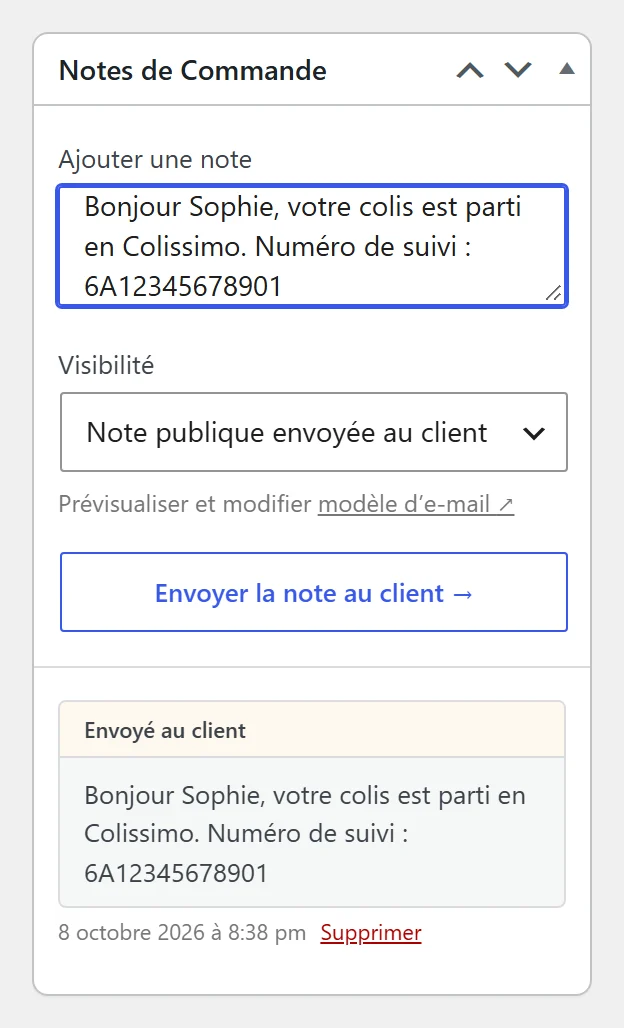
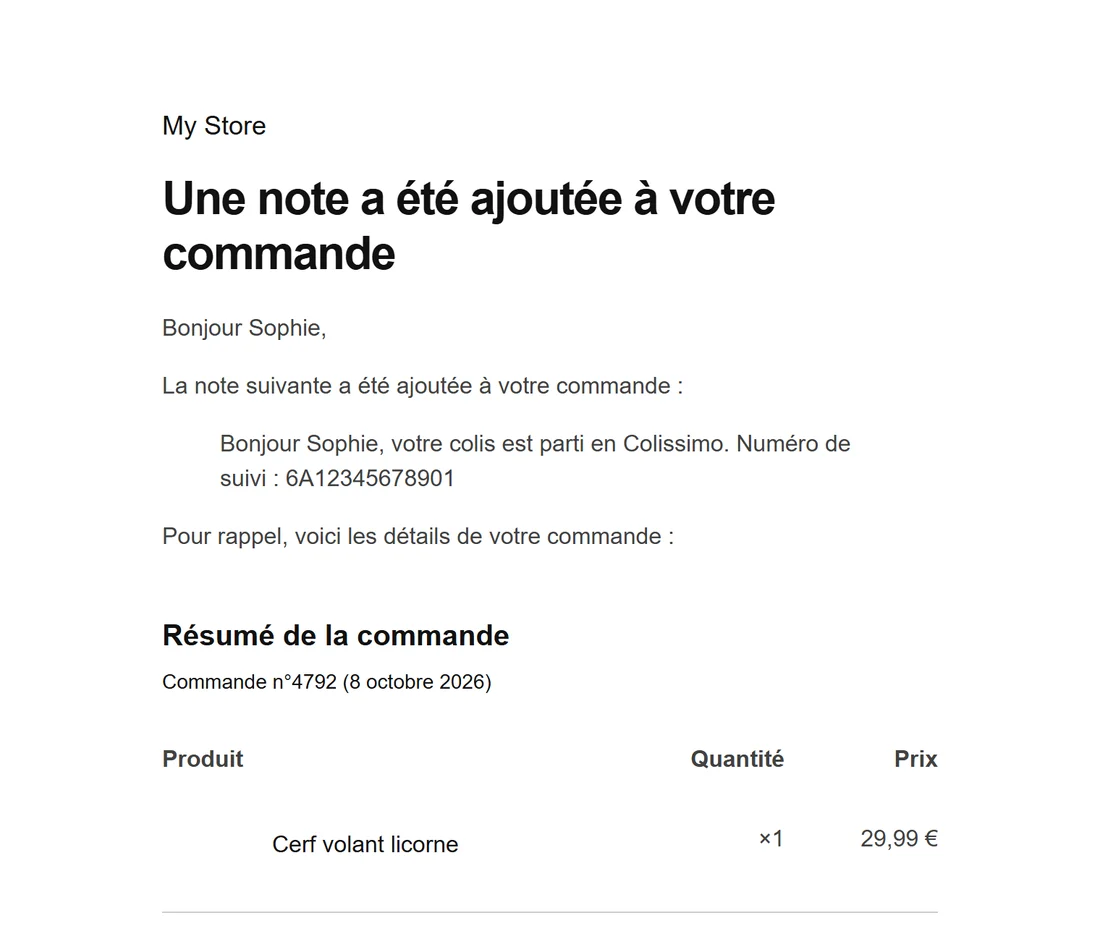
Ça marche. Mais regardez ce que le client reçoit : un numéro en texte brut, perdu dans un e-mail générique.
Pour savoir où est son colis, il doit copier ce numéro, trouver le site du transporteur et l'y coller. Beaucoup ne le font pas. Ils vous écrivent.
Et de votre côté ? Aucun champ dédié. Impossible de voir d'un coup d'œil quelles commandes ont un numéro. Et personne ne vous prévient si un colis bloque ou repart à l'expéditeur.
Ce qui marche
- Gratuit, rien à installer
- Le client a au moins son numéro
Ce qui coince
- Le client doit aller chercher lui-même
- Un copier-coller par commande, et les fautes de frappe
- Aucune alerte si le colis bloque
En clair : ça dépanne pour quelques commandes par semaine. Au-delà, vous allez y passer vos soirées.
Méthode 2 : le formulaire de suivi de WooCommerce (gratuit, mais trompeur)
Peu de marchands le savent : WooCommerce a déjà un formulaire de suivi. Il se cache derrière un shortcode.
- Créez une page « Suivre ma commande ».
- Collez-y
[woocommerce_order_tracking]. - Le client saisit son numéro de commande et son e-mail de facturation. Pas besoin de compte.
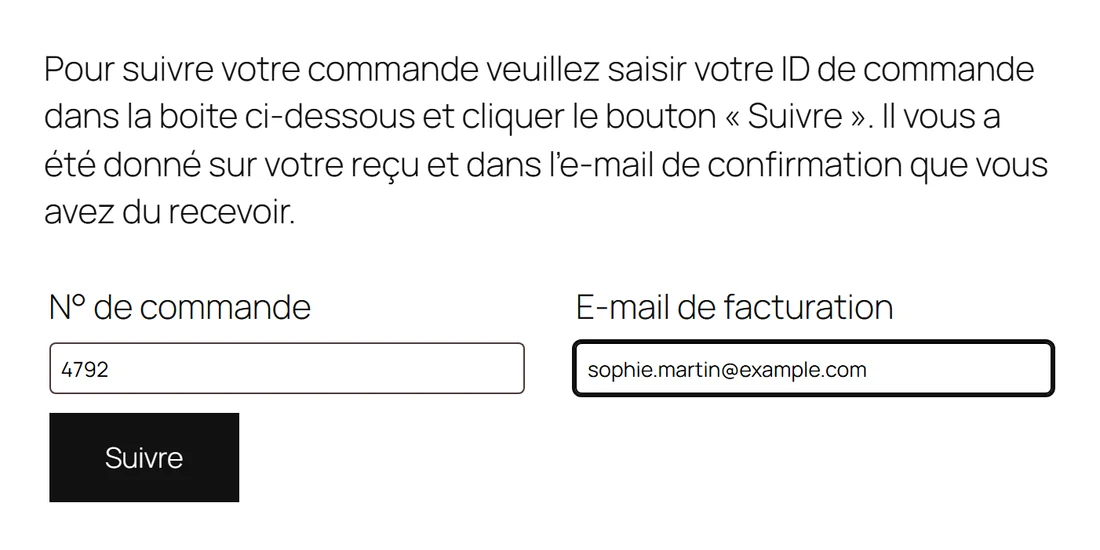
Il voit alors le statut de sa commande, les produits commandés et les notes que vous lui avez envoyées.
Mais il y a un piège.
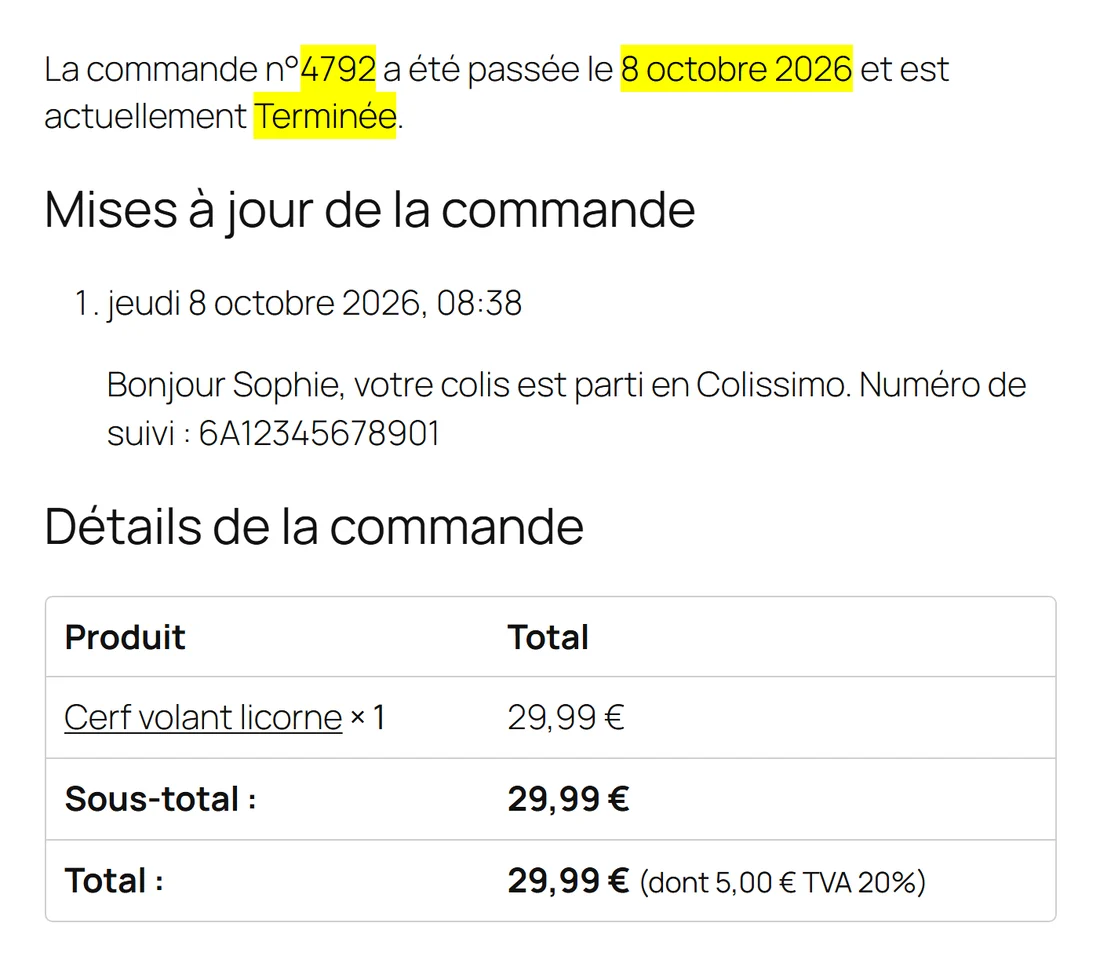
Ce formulaire montre le statut de la commande, pas le trajet du colis. WooCommerce ne sait pas où est le paquet. Il sait seulement que vous l'avez marqué « Terminée ».
Résultat : six jours après l'expédition, le client lit toujours « Terminée ». Que le colis dorme au centre de tri ou soit déjà dans sa boîte aux lettres.
Pour lui, « Terminée » ne veut rien dire. Alors il vous écrit quand même.
Ce qui marche
- Gratuit, en place en quelques minutes
- Le client cherche seul, sans compte
Ce qui coince
- Aucun trajet, aucune date de livraison
- Un formulaire basique, peu à votre image
- « Terminée » inquiète plus qu'il ne rassure
En clair : ça rassure sur la commande, pas sur le colis. Or c'est le colis qui inquiète vos clients.
Méthode 3 : un plugin de suivi complet (avec extension)
Les méthodes 1 et 2 ont le même défaut. Elles parlent de la commande. Jamais du colis.
Un plugin de suivi règle ça de bout en bout. Le numéro, l'e-mail, la page de suivi, l'attente avant l'expédition : tout s'enchaîne.
Voici comment ça marche avec Plume Tracking, étape par étape, de votre clic jusqu'à la livraison.
A. Vous ajoutez le numéro en 1 clic
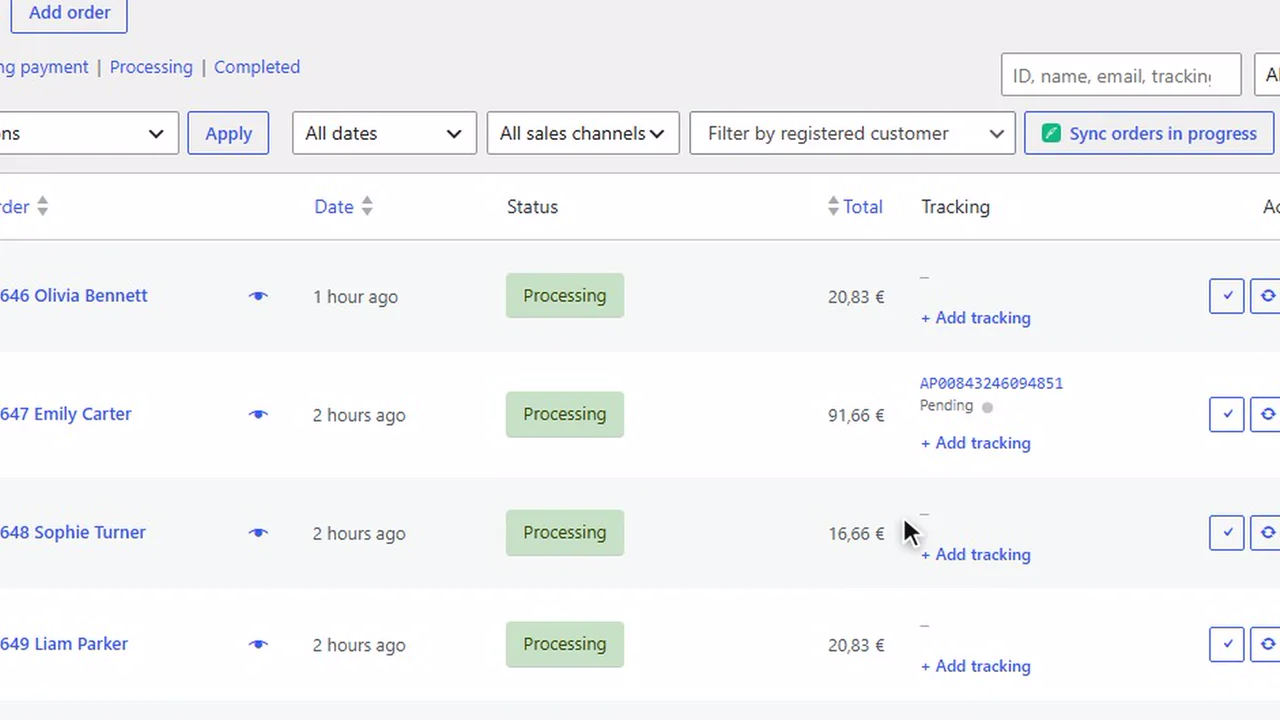
Dans la liste des commandes, un clic sur « + ». Vous collez le numéro. C'est tout.
Le transporteur est reconnu tout seul, parmi plus de 1 600. Rien à choisir dans une liste.
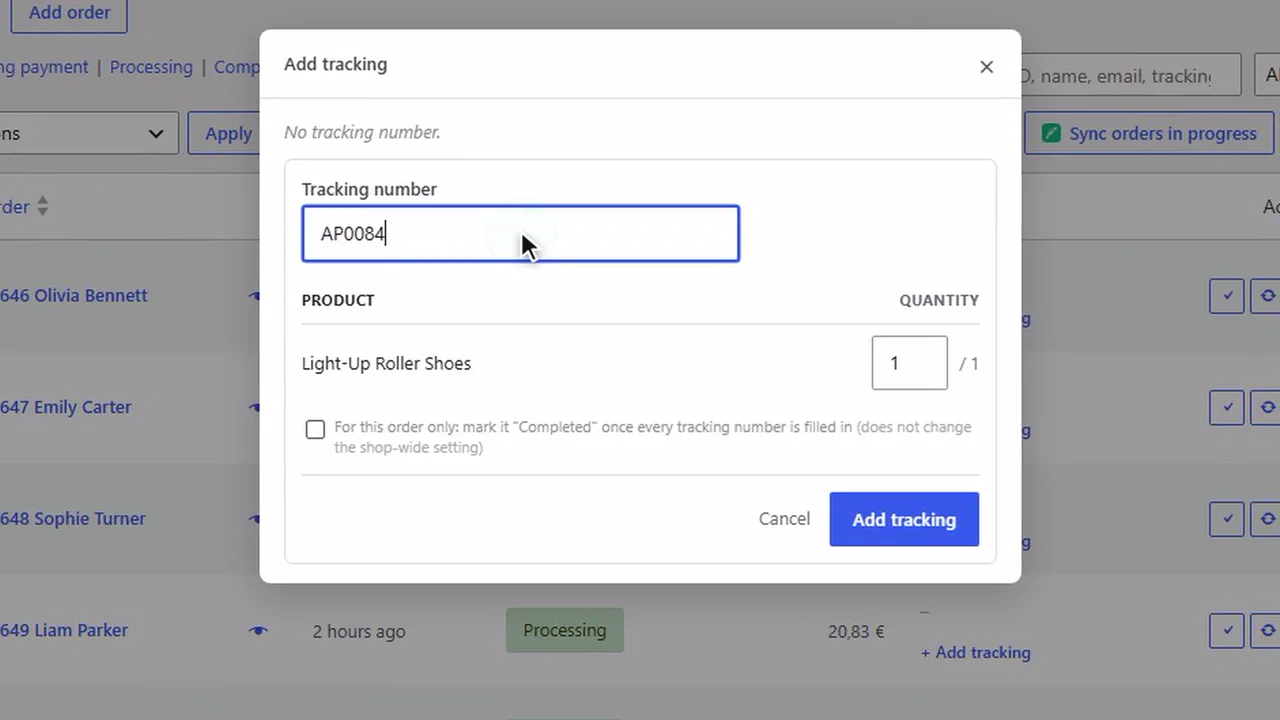
Ensuite, le statut de chaque colis remonte dans la liste. Il se met à jour plusieurs fois par heure, jusqu'à la livraison.
B. Le client reçoit l'e-mail avec un bouton « Suivre »
Après avoir payé, le client attend une seule nouvelle : « votre colis est parti ». Dans WooCommerce, ce message existe déjà. C'est l'e-mail « commande terminée ».
Le plugin l'enrichit. Pas d'e-mail de plus : le bon e-mail, au bon moment, avec tout dedans.
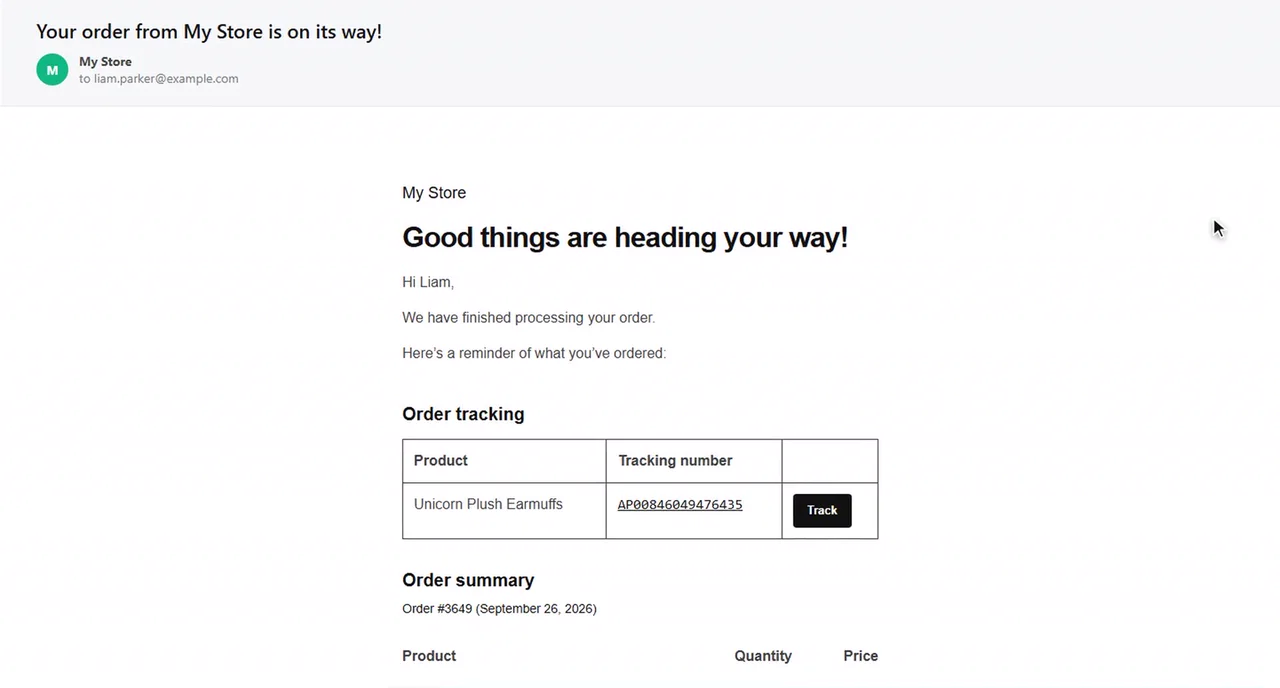
Un détail compte beaucoup : le bouton « Suivre » mène à votre page de suivi, pas au site du transporteur.
Et si la commande part en plusieurs colis ? Chaque produit a sa ligne et son numéro. Le client sait quel article voyage avec quel numéro.
C. Il suit son colis sur votre boutique
Pourquoi pas le site du transporteur ? Parce que là-bas, le client :
- quitte votre boutique, votre logo et vos produits ;
- tombe sur un nom de transporteur qu'il ne connaît pas toujours ;
- lit des statuts en jargon logistique, parfois dans une autre langue.
Il ne comprend pas. Il s'inquiète. Il vous écrit.
Sur votre page de suivi, il retrouve son colis sans compte. Avec son numéro de commande et son e-mail, ou directement avec son numéro de suivi.
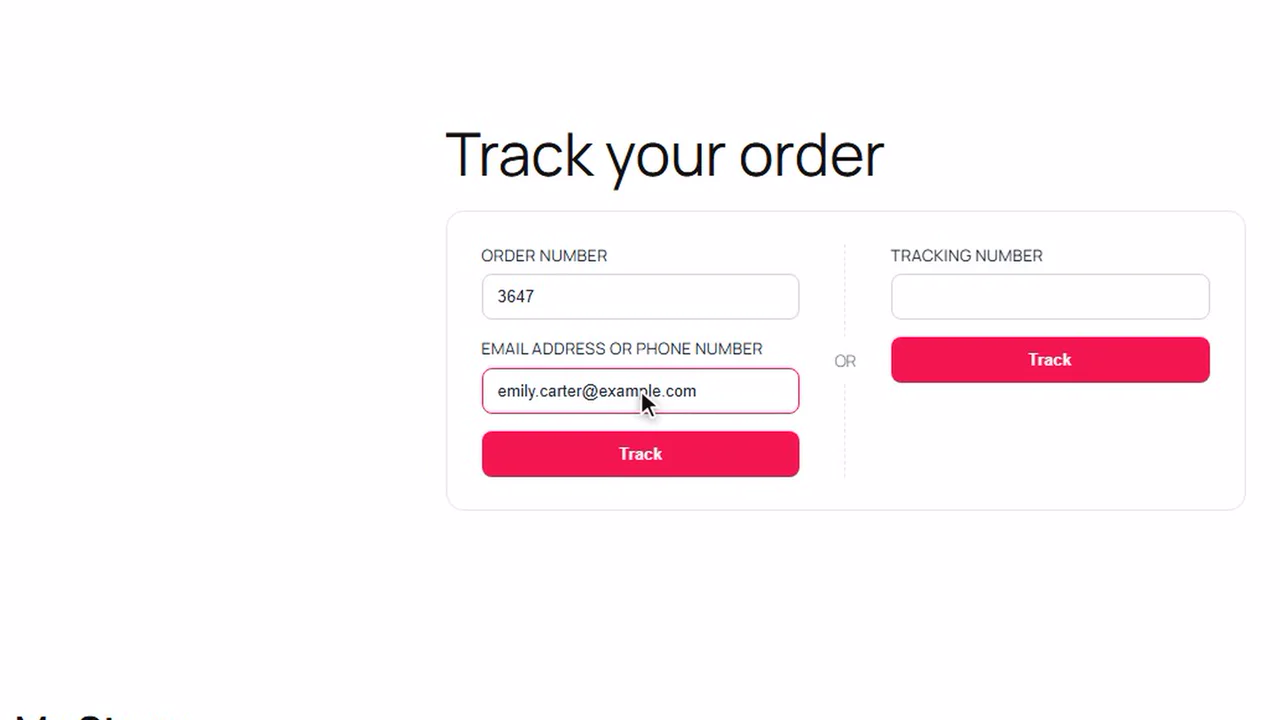
Et cette fois, il ne lit pas juste « Terminée ». Il voit son colis.
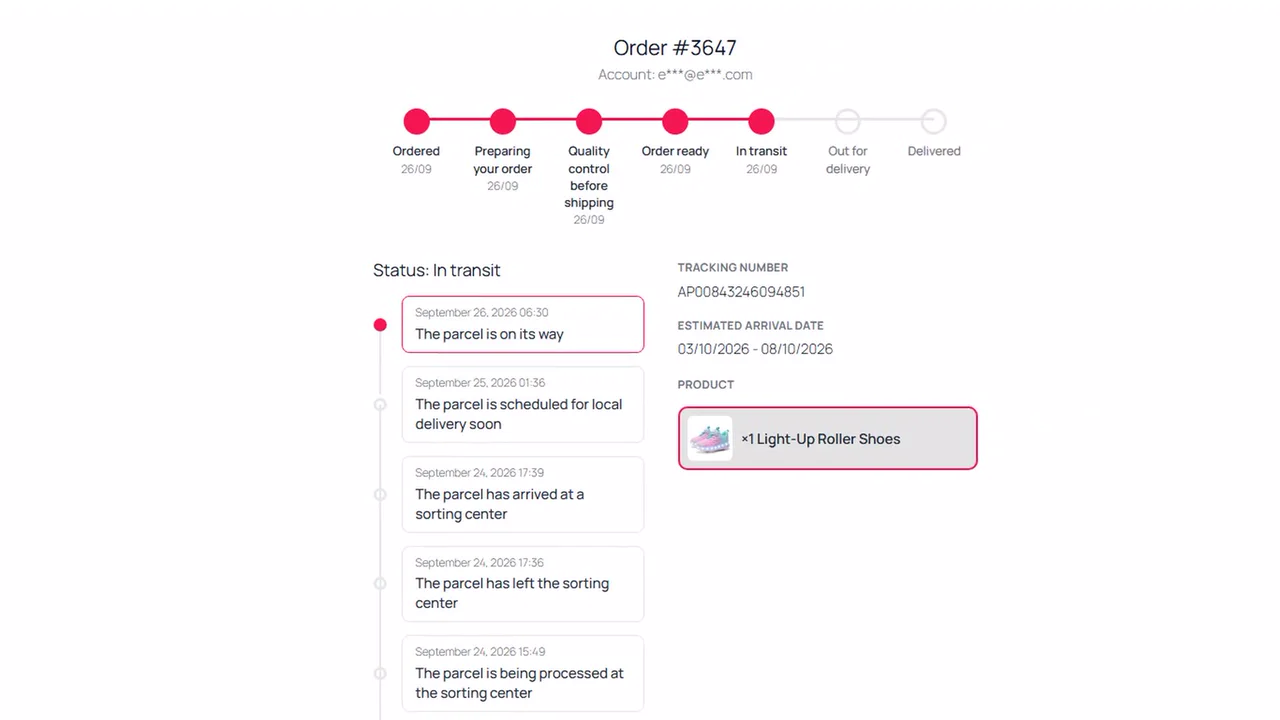
La mise en place est rapide :
- Créez une page « Suivre ma commande »C'est celle que vos clients chercheront.
- Collez le shortcode
[plumetracking], puis choisissez cette page dans les réglages. - Réglez l'apparenceCouleurs, arrondis, taille du texte, avec un aperçu en direct.
- Rendez-la visibleUn lien dans le menu, le pied de page et la page de confirmation de commande.
D. Avant l'expédition : plus de page vide
Voici ce que la plupart des marchands ne voient pas.
Les « où est mon colis ? » ne naissent pas pendant le transport. Ils naissent avant.
Entre la commande et le premier scan du transporteur, il peut se passer plusieurs jours. Préparation, emballage, délai du fournisseur.
Pendant ce temps, le numéro est « introuvable » et le suivi est vide. Pour le client, rien ne bouge. Et quand rien ne bouge, il panique.
La parade : lui montrer ce qui se passe vraiment. Commande reçue. En préparation. Contrôle qualité. Sa commande avance, et il le voit.
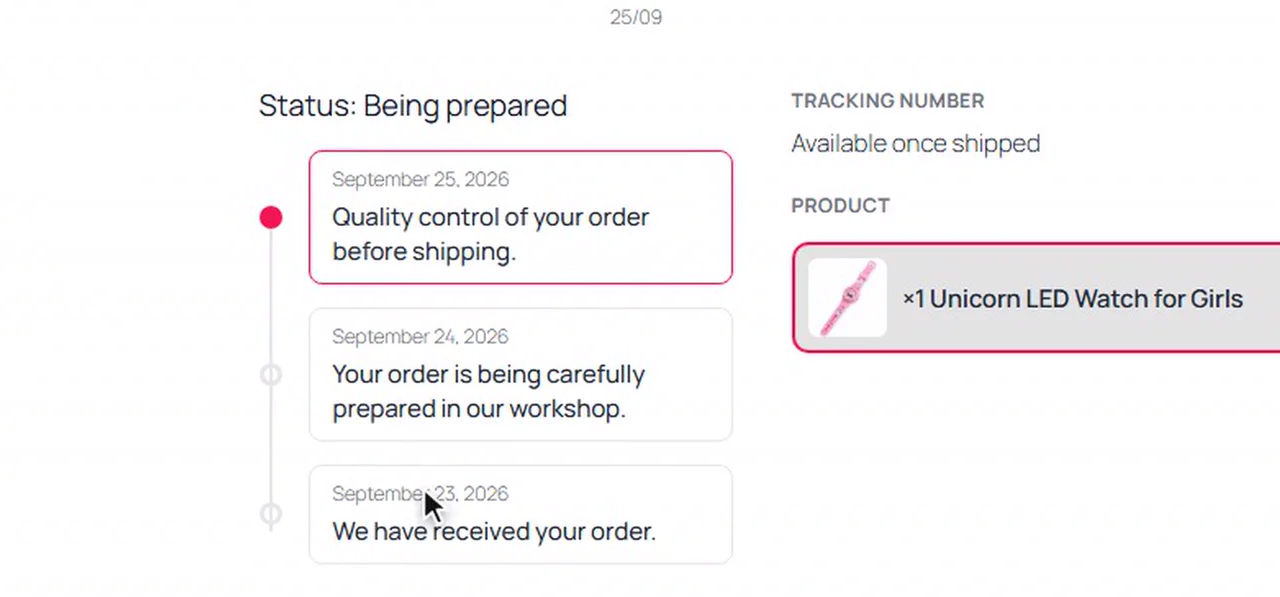
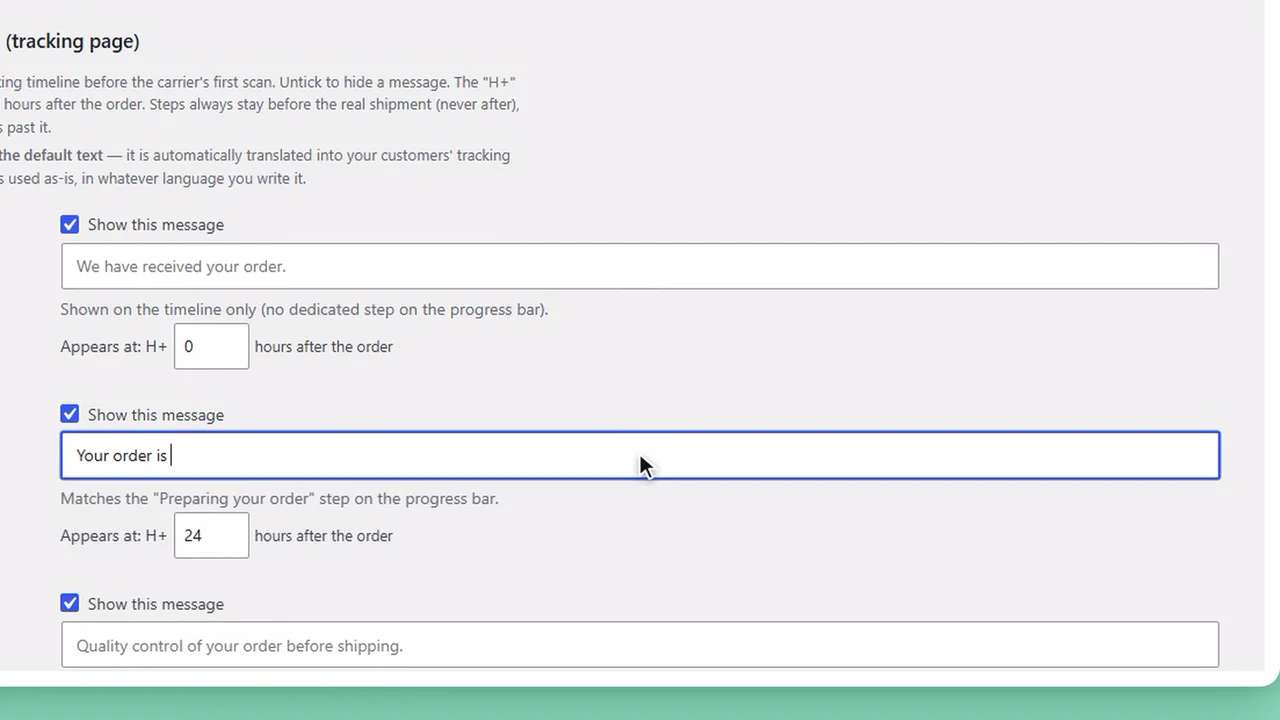
Vous choisissez le texte de chaque étape et le moment où elle apparaît. Au premier scan, la page bascule toute seule vers le vrai suivi, avec une date de livraison estimée.
E. En dropshipping : rien ne trahit l'origine, et c'est dans sa langue
Vous faites du dropshipping ? Le suivi brut du transporteur raconte une histoire que vous n'avez pas choisie :
- un nom de transporteur inconnu du client ;
- des villes d'origine à l'autre bout du monde ;
- des étapes de douane qui s'éternisent ;
- des statuts dans une langue étrangère, parfois en caractères chinois.
Rien de faux. Mais rien qui aide à patienter. Viennent alors les doutes et les demandes d'annulation.
Le mode dropshipping masque les noms de transporteurs et les villes d'origine. Le client voit l'avancée de sa commande, sur une page à votre nom. Point.
Et vos clients à l'étranger ? Les étapes du colis sont traduites automatiquement dans leur langue, parmi 9 langues. Votre client espagnol lit « En tránsito », pas « In transit ».
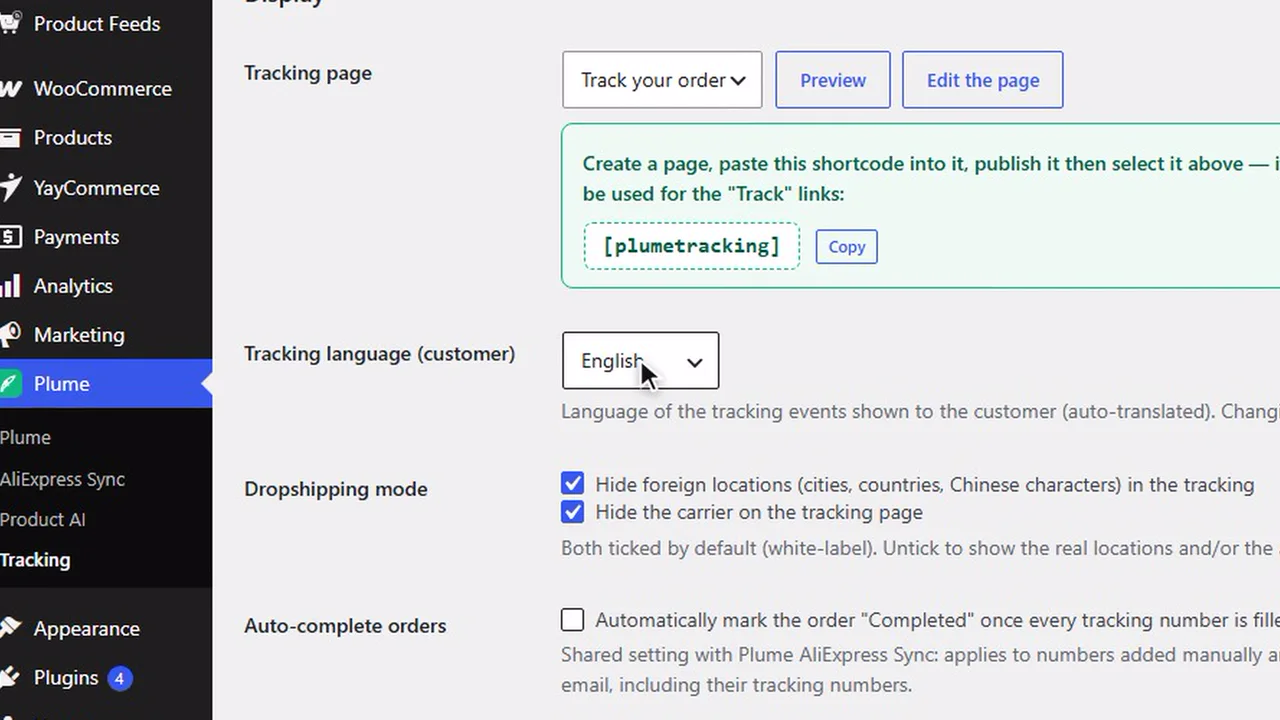
Vous vendez des produits AliExpress ? Plume AliExpress Sync permet de récupérer les numéros de suivi AliExpress en un clic, ou en masse. Ils sont suivis automatiquement. Et la commande peut même passer en « Terminée » toute seule, e-mail envoyé.
Ce qui marche
- Le numéro en un clic, le transporteur reconnu tout seul
- Un e-mail avec un bouton « Suivre »
- Le colis suivi sur votre boutique, sans compte
- Plus de page vide avant l'expédition
- Ni transporteur ni ville d'origine, dans la langue du client
Ce qui coince
- Quelques minutes de réglage au départ
En clair : avec les méthodes 1 et 2, le client doit encore vous demander. Avec la méthode 3, il a la réponse avant même de se poser la question.
C'est exactement ce que fait notre plugin de suivi de colis WooCommerce.
L'avis Plume : rester gratuit ou passer à une extension ?
Soyons francs. Les méthodes gratuites ne sont pas inutiles. Elles sont juste vite dépassées.
| Méthode | Votre temps | Ce que voit le client | Coût |
|---|---|---|---|
| 1. Note au client | Un message à écrire par commande | Un numéro en texte brut, sans bouton | Gratuit |
| 2. Formulaire WooCommerce | Une page à créer | « Terminée », pas le colis | Gratuit |
| 3. Plugin de suivi complet | Un copier-coller par commande | Son colis suivi chez vous, dès la commande | Dès 29 €/mois, toutes les extensions Plume comprises |
Notre recommandation, selon votre volume :
- Quelques commandes par mois : combinez les méthodes 1 et 2. La note s'affiche même dans le résultat du formulaire. Gardez votre argent.
- Des expéditions chaque semaine : passez à la méthode 3. C'est là que les messages au service client reculent vraiment.
- Dropshipping ou vente à l'étranger : méthode 3 dès la première commande, mode dropshipping activé. Un client qui découvre une ville d'origine inattendue commence à douter.
Côté prix, Plume Tracking est inclus dans toutes les formules Plume, dès 29 €/mois. Et ce prix ne couvre pas que le suivi : c'est un seul abonnement pour toutes les extensions Plume, de la synchro AliExpress aux factures en passant par le chat. Chaque numéro suivi consomme 3 crédits, mises à jour comprises. La première formule compte 1 000 crédits par mois : de quoi suivre plus de 300 colis si vous n'utilisez que le suivi.
Le meilleur message au service client, c'est celui que le client n'a jamais besoin d'écrire.
Moins de messages. Des clients rassurés. Et un client rassuré, ça recommande.
Il vous reste des questions avant l'achat ? Voici comment ajouter un chat en direct sur WordPress sans ralentir votre boutique.
Deux extensions Plume vont très bien avec :
 Plume AliExpress SyncVos numéros de suivi AliExpress récupérés en un clic, puis suivis automatiquement.
 Plume ChatUn chat en direct à vos couleurs, pour les rares questions qui restent.
Questions fréquentes
WooCommerce propose-t-il un suivi de colis intégré ?
Pas vraiment. WooCommerce gère le statut de la commande et propose un formulaire de suivi avec le shortcode [woocommerce_order_tracking]. Mais ce formulaire montre le statut de la commande, pas le trajet du colis : pour cela, il faut une extension de suivi.
Comment ajouter un numéro de suivi à une commande WooCommerce ?
Sans extension, ajoutez une « Note au client » sur la commande avec le transporteur et le numéro : le client la reçoit par e-mail. Avec une extension de suivi, vous collez le numéro dans un champ dédié et le transporteur est reconnu tout seul.
Pourquoi mon client n'a-t-il pas reçu le numéro de suivi ?
Le plus souvent, la commande n'a pas été passée en « Terminée » après l'ajout du numéro. Enregistrer un numéro n'envoie rien : c'est le passage en Terminée qui déclenche l'e-mail. Si la commande était déjà terminée avant, l'e-mail est parti sans le numéro.
Le client peut-il suivre sa commande sans compte ?
Oui. Le formulaire natif de WooCommerce demande le numéro de commande et l'e-mail de facturation, sans connexion. Une page de suivi plus complète permet aussi de chercher directement par numéro de suivi.
Faut-il créer un statut « Expédiée » ?
Ce n'est pas obligatoire. WooCommerce n'en propose pas par défaut, et en créer un demande un statut personnalisé et son e-mail. Pour la plupart des boutiques, « Terminée » avec un vrai suivi du colis jusqu'à la livraison suffit.
Comment masquer l'origine du colis en dropshipping ?
Envoyez le client vers une page de suivi sur votre boutique, pas vers le site du transporteur. Puis utilisez une extension avec un mode dropshipping : il masque les noms de transporteurs et les villes d'origine.
Que montrer au client avant que le transporteur scanne le colis ?
Des étapes de préparation honnêtes, comme « commande reçue », « en préparation » et « contrôle qualité », calées sur vos vrais délais. Au premier scan, la page doit basculer vers le vrai suivi, avec une date de livraison estimée.
Combien coûte Plume Tracking ?
Plume Tracking est inclus dans toutes les formules Plume, dès 29 €/mois pour toutes les extensions Plume, avec 7 jours d'essai gratuit. Chaque numéro suivi consomme 3 crédits, mises à jour comprises. L'abonnement est résiliable à tout moment.

Je développe des extensions WooCommerce légères à partir de ce que je vis avec mes propres boutiques en ligne. Plume, ce sont les essentiels d'une boutique, sans l'usine à gaz.